PC Gamer no enciende o no da video
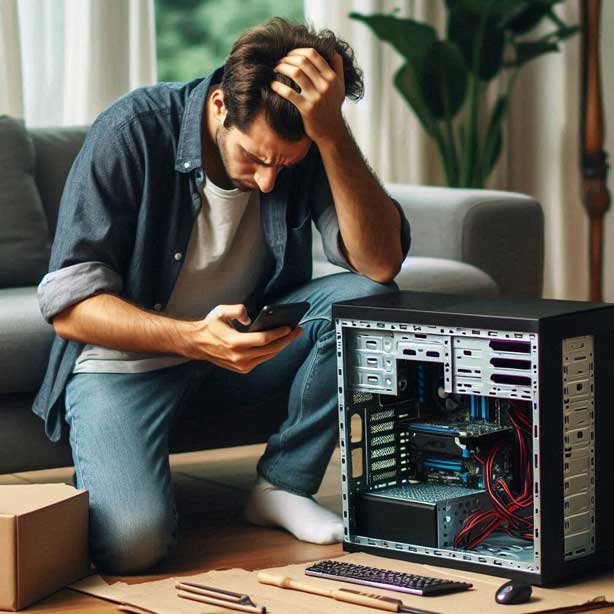
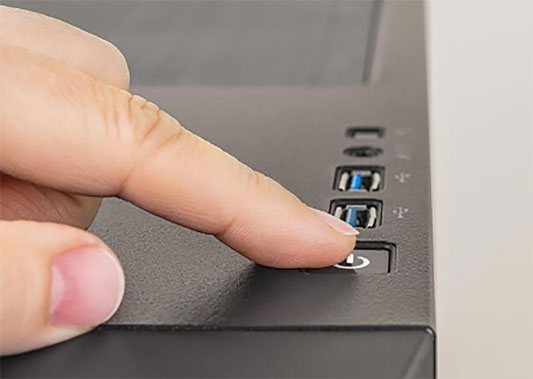
Identifica tu caso
Casos más comunes
Estos son los 6 casos más comunes cuando alguien me llama a decirme que su PC no enciente o no da video. Es decir, en algunos casos, encienden las luces de la mainboard, el teclado, el mouse y los ventiladores giran pero no da video.
Acabo de dar Mantenimiento a mi PC y ahora no enciende o enciende pero no da video
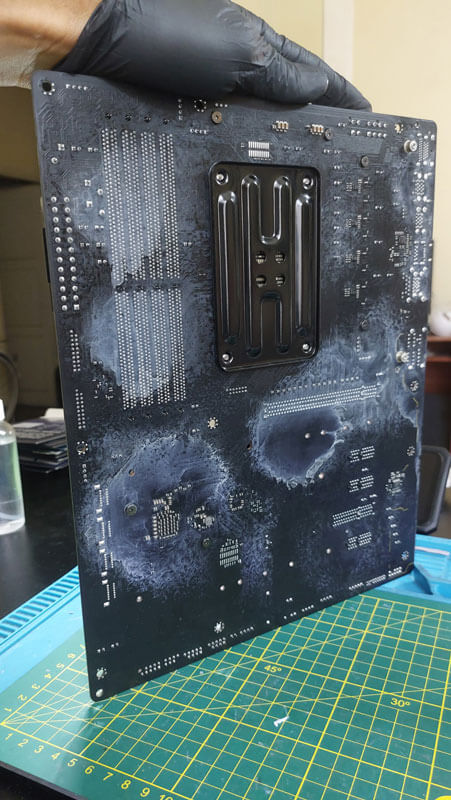
Es bastante común y podría pasarle a cualquiera. Más aún por el polvo y la humedad que has dejado que se acumule.
Terminé de ensamblar o armar mi PC pero no enciende
Tú estas en otro level, así que si ya has revisado y ajustado bien los componentes, quizás te llegó un componente dañado.
Me mudé de casa y ahora mi PC no prende
Si una PC ha estado sucia y sobrecalentando con un movimiento brusco puede pasar cualquier cosa. Antes de moverla dale un mantenimiento.
Pateé de casualidad el gabinete y ahora mi computadora no arranca.
Si tu PC ha estado sobrecalentando, sucia y con ambiente húmedo, los componentes podrían perder contacto con el PCB.
Ayer mi PC funcionaba bien y hoy en la mañana intenté encenderla y nada.
Si tu PC ha estado sobrecalentando, sucia y con ambiente húmedo, los componentes podrían sufrir de corrosión y perder el contacto con el PCB.
Se movió el cable de alimentación y se apagó la PC, ahora no quiere prender
Quizás tu PC sufrió una sobrecarga de energía, en muchos de los casos el PSU se sacrifica para que no afecte a las otras piezas.
Servicio #1
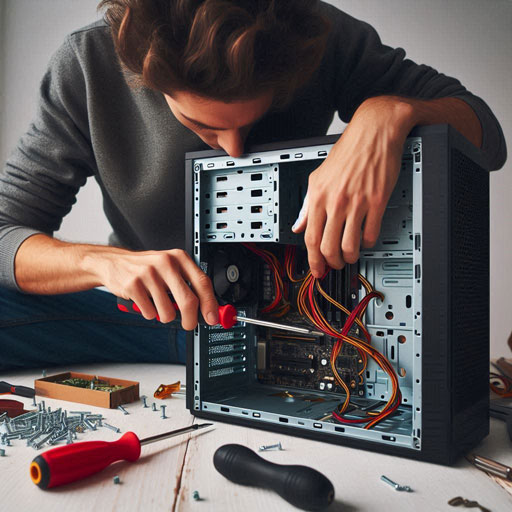
Servicio de Revisión y Ajuste de PC Gamer
Ofrecemos los primeros auxilios para una PC con nuestras herramientas y experiencia en el 60% de los casos tu PC vuelve a la vida.
Si tienes un poco de tiempo lo puedes hacer tú mismo. Aquí listamos algunos de los tips más comunes están ordenados desde las casos más simples hasta los casos más complejos:
- Revisa si el botón de encendido de la fuente de alimentación o PSU está en On.
- Mete bien el cable poder o cable de energía eléctrica al PSU. También puedes probar con otro porque puede estar fallando.
- Quizás has conectado el cable de video en el puerto HDMI o Display Port de la Placa madre. Asegúrate de conectarla a los puertos de tu tarjeta gráfica.
- Prueba con otro cable HDMI o Display Port quizás está quebrado por dentro.
- En algunos casos el puerto de vídeo del Monitor no detecta automáticamente el tipo de cable conectado así que ingresa al menú del monitor y selecciona el conector correcto.
- Verificar si las memorias RAM están bien colocadas en sus ranuras. Tienes que escuchar un pequeño sonido. Si no son nuevas frota un borrador blanco en sus contactos por ambos lados.
- Asegúrate de que la tarjeta gráfica esté bien conectada a su ranura. También presiona bien su conector de energía hasta que suene. Si no es nueva frota un borrador blanco en sus contactos por ambos lados.
- Toca revisar si están bien conectados los conectores de energía de la mainboard, el conector EPS (CPU) y el conector ATX de 24 pines (alimentación de la placa madre)
- Podrías resetear el Bios, utiliza el botón Clear CMOS o quita la pila por 10 s o coloca un jumper o puente en los pines del Clear CMOS en la mainboard.
- Desconecta todos los cables que están conectados a la mainboard, el audio interno, los conectores internos de USB 2.0, 3.2 o USB C, SATA, ARGB, RGB, Conectores Fan, desconecta los M.2, desconecta los conectores del panel frontal (botón de encendido y reinicio) Deja solo conectado lo indispensable el conector EPS y el ATX. Intenta prender la máquina con un desarmador para hacer un puente en los pines del Power Switch (Pin 6 y 8)
- Verifica que tu procesador sea compatible con la mainboard. Quizás tengas que actualizar el Bios de la mainboard.
- Si llegaste a este punto y nada ha funcionado, pasa con el siguiente servicio.
Servicio #2
Servicio de Detección de parte de hardware dañado
Después de haber realizado paso a paso la Revisión y Ajuste de PC Gamer descritas arriba y no haber conseguido que tu computadora encienda, tienes que resignarte y entender que tiene uno o más componentes dañados.
Si necesitas una solución rápida y quieres detectar el componente de hardware dañado de tu PC Gamer para que luego lo reemplaces, mandes a reparar a nivel electrónico o solicites la garantía a tu tienda, te ofrecemos el servicio Descarte de hardware pieza por pieza. Llevamos los componentes compatibles con tu tecnología de PC Gamer y realizamos el siguiente procedimiento:
- Sacamos tu placa madre del gabinete: dependiendo del caso es mejor hacer las pruebas fuera del gabinete.
- Llevamos una tarjeta madre compatible a la generación de tu procesador: El procesador es la pieza que menos falla y como es una de las piezas más caras, hay que descartar si está funcionando.
- Llevamos una fuente de poder: con los watts y conectores suficientes para aguantar tu gráfica, mainboard y procesador y, comprobar si funcionan.
- Llevamos un Dr. Power III de Thermaltake para comprobar si tu fuente esta brindando los voltajes correctos a tu placa madre, procesador, gráfica y conectores sata y molex.
- Llevamos una Gráfica: Descartamos problemas de GPU con una gráfica pequeña para pruebas.
- Llevamos memorias DDR4 o DDR5 que estén funcionando para descartar errores.
Brindanos información para cotizar
Cotiza por Whatsapp
Este servicio es SOLO A DOMICILIO. Por favor, para cotizar envíanos por whatsapp estas 2 cosas:
- Ubicación exacta: distrito o ubicación donde se brindará el servicio.
- Marca y modelo de: CPU, GPU, Mainboard, Sistema de enfriamiento y fuente de poder.